當企業使用傳統的資料庫管理方式時,需要自己建立、配置、管理和維護資料庫系統,並且負責監控、備份和故障恢復等問題。這不僅需要花費大量的時間和資源,還需要具備相關的專業知識和技能。
Google Cloud 提供的管理式資料庫服務可以讓企業專注於業務,而不必擔心基礎架構的問題。這些服務包括 Google Cloud SQL、Google Cloud Spanner 和 Google Cloud Firestore,它們都是自動化的平台,可以為企業更有效率地運作,同時減少管理成本。


【手把手教學】如何將 MySQL 部署在 Google Cloud

當企業使用傳統的資料庫管理方式時,需要自己建立、配置、管理和維護資料庫系統,並且負責監控、備份和故障恢復等問題。這不僅需要花費大量的時間和資源,還需要具備相關的專業知識和技能。
Google Cloud 提供的管理式資料庫服務可以讓企業專注於業務,而不必擔心基礎架構的問題。這些服務包括 Google Cloud SQL、Google Cloud Spanner 和 Google Cloud Firestore,它們都是自動化的平台,可以為企業更有效率地運作,同時減少管理成本。
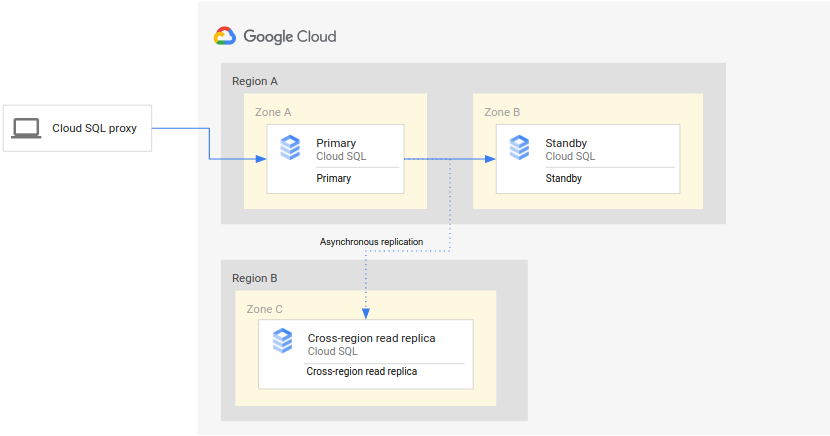
圖(一):Cloud SQL DR 的最小架構
Google Cloud SQL 是 Google Cloud 平台上的一個服務,它是一個全代管的關聯式資料庫系統,支援多種資料庫(如 MySQL 和 PostgreSQL),讓使用者可以選擇最適合自己需求的資料庫,此外還提供了自動備份、自動進行故障恢復,進而減少系統停機的時間和影響,讓使用者可以更輕鬆地管理自己的資料庫系統。
下圖為 Cloud SQL DR 的最小架構:
以下使用(MySQL為例)展示如何輕鬆快速部署 Cloud SQL 並且連接到它
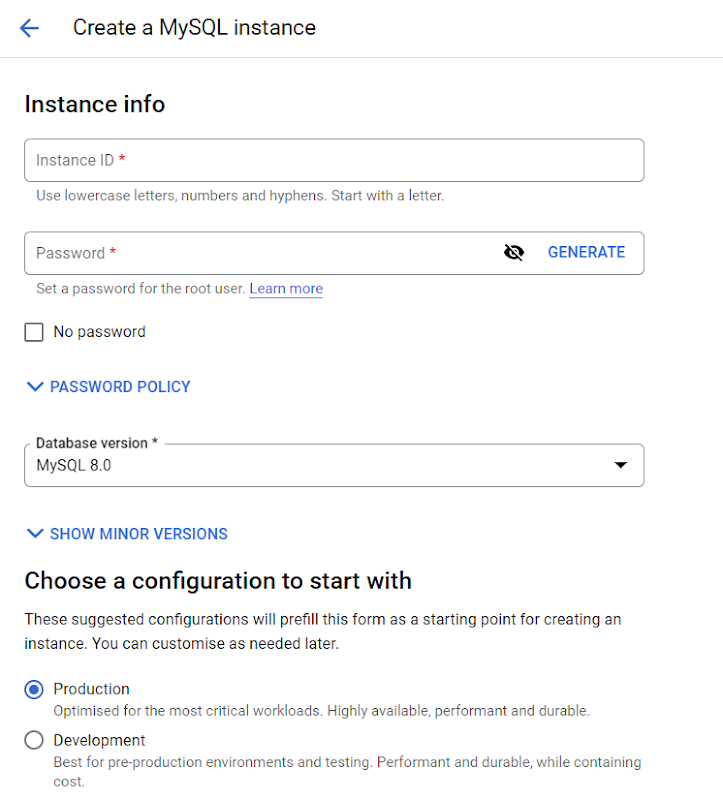
圖(二):CREATE INTANCE 頁面
在左側導覽列找到“SQL”進入該頁面點擊“CREATE INTANCE”,選擇“MySQL”
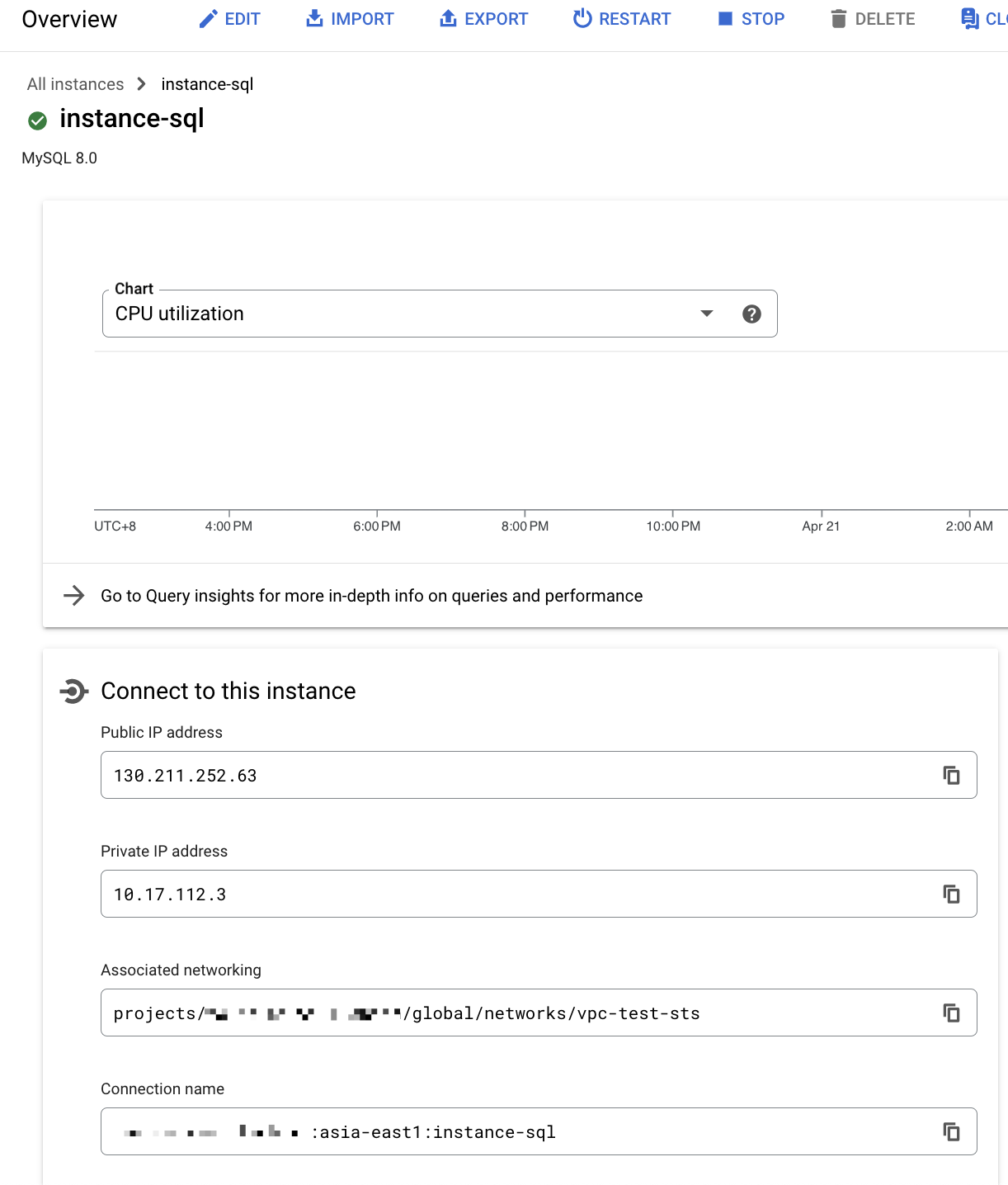
圖(三):Instance 詳細訊息頁面
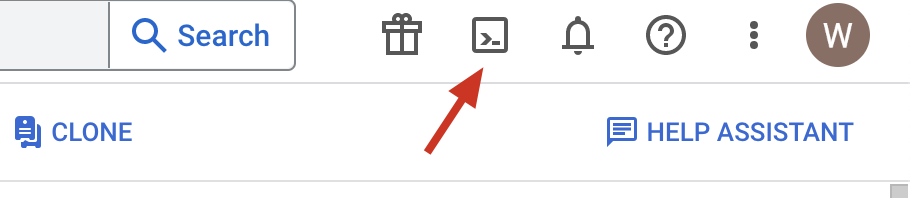
圖(四):開啟 “Cloud Shell”頁面
點擊導覽列右上方開啟 “Cloud Shell”

執行以下 Command line
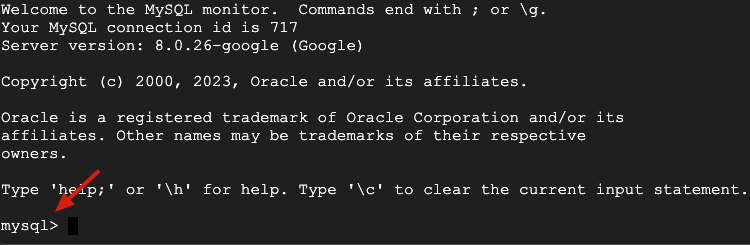
圖(五):mysql> command 顯示頁面
連接成功後,將顯示 mysql> command,如下圖所示:

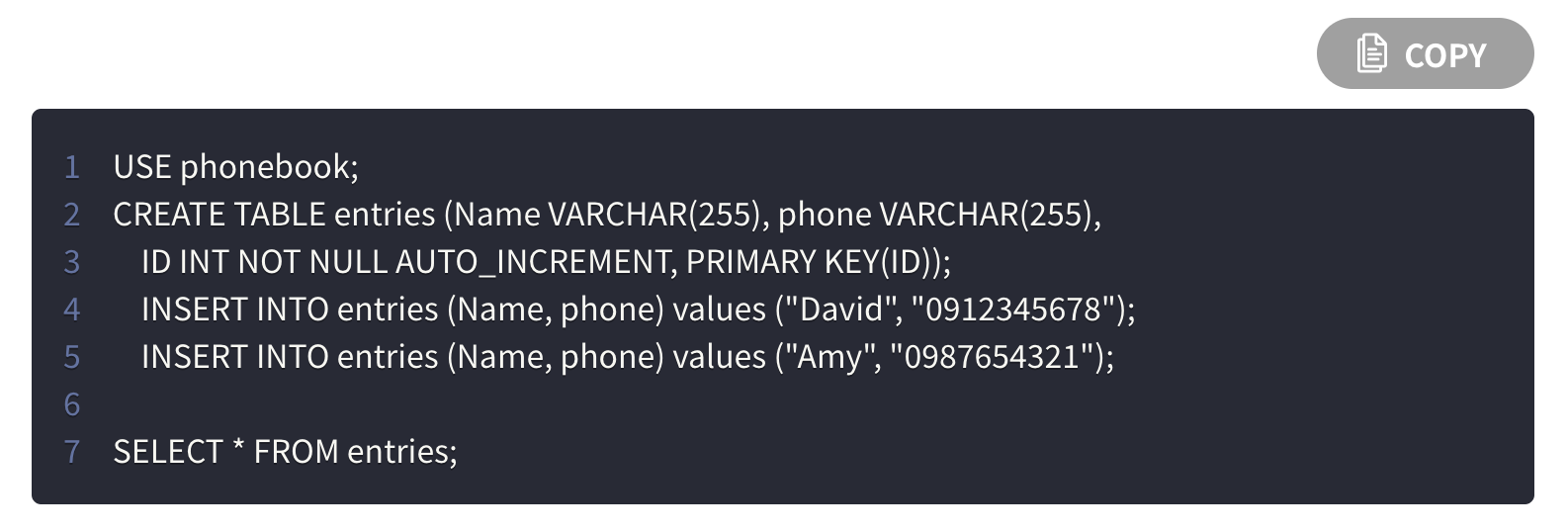
嘗試輸入以下 MySQL 指令來建立電話簿,添加一些項目並查看這些項目
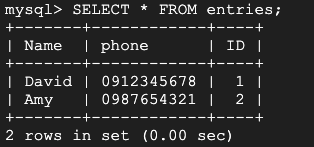
圖(六):Query 出結果之頁面
Query 出結果如下,您已經成功建立並運用 MySQL Instance,除了 Cloud Shell 也可以從 VM 連接它,下面將示範如何使用 VM 連接。

圖(七):連接 VM 的頁面
在左側導覽列點擊 “Compute Engine” 在欲連接的 VM 點擊 “SSH” 連上該 VM

使用以下指令在您的 VM 上安裝 MySQL

替換以下 [INSTANCE_IP] ,輸入您的密碼後,即可連接到 MySQL

使用以下指令查看您先前輸入該資料庫的 Data
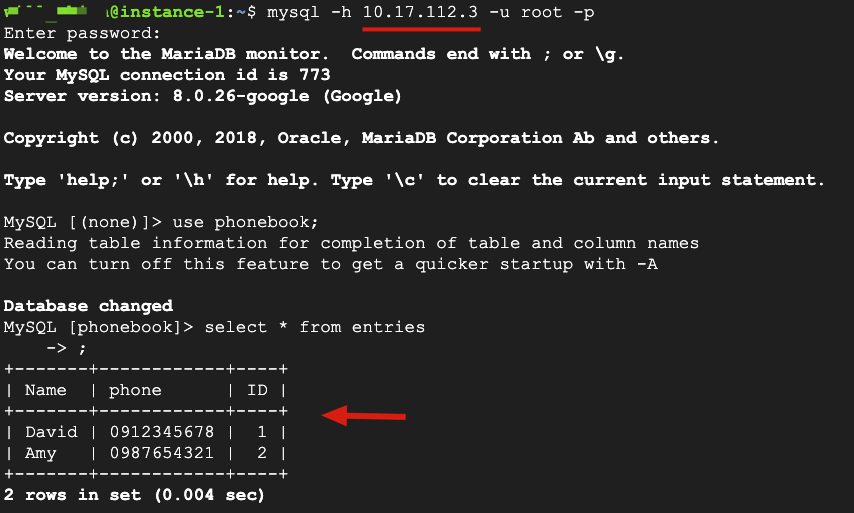
圖(八):使用 VM 成功連回 MySQL 的頁面
此圖為使用 VM 成功連回 MySQL
確認並返回
2026
JAN
09
【GCP手把手教學】VM 日常維運篇 Patch Update
2026
JAN
09
【GCP教學】如何設計安全且可靠的架構來連接混合雲與多雲環境
2025
JUN
06
【AI 手把手教學】五分鐘帶你從零創建 Gemini Enterprise
2023
JUL
14
Cloud Run 最新支援 Sidecar 部署,可監控 Agents 與 Proxies
2023
MAY
31
【GCP常見問答】無法使用 SSH 連線至主機,該如何除錯?
2022
NOV
23
【GKE 教學】淺談 Google Kubernetes Engine 架構與五大面向介紹
2022
APR
06
【GCP手把手教學】VM 日常維運篇 Schedule VM to start and stop
2022
MAR
29
【GCP手把手教學】VM 日常維運篇 Patch Update
2020
DEC
02
【動手玩系列#1】Google Cloud Vision API
確認並返回
確認並返回