上一篇我們講完 GCP Compute Engine(GCE)四大面向功能與優勢,這次要來講講使用者建置完 GCE VM 之後,只需要通過幾個簡單步驟就能完成日常維運的工作,日常維運將會分別用幾篇文章介紹。提到 VM 日常維運,不可避免想到的第一件事就是做 patch update,在 GCE 當中就有內建的工具「VM 管理員」,提供這項功能給使用者輕鬆完成更新大量 VM 的工作。今天就來帶您實際操作:
聯絡我們
不論產業,我們擁有豐富的服務經驗


【GCP手把手教學】VM 日常維運篇 Patch Update

Mar 29
上一篇我們講完 GCP Compute Engine(GCE)四大面向功能與優勢,這次要來講講使用者建置完 GCE VM 之後,只需要通過幾個簡單步驟就能完成日常維運的工作,日常維運將會分別用幾篇文章介紹。提到 VM 日常維運,不可避免想到的第一件事就是做 patch update,在 GCE 當中就有內建的工具「VM 管理員」,提供這項功能給使用者輕鬆完成更新大量 VM 的工作。今天就來帶您實際操作:
透過 VM 管理員管理 VM 的作業系統,您可以選自動為整個專案啟用,或者逐一針對個別 VM 啟用,自動啟用則會做到啟用需要的 OS Config service API 及 Container Analysis API, 並且為所有有安裝 agent 的 VM 啟動 OS Config agents。
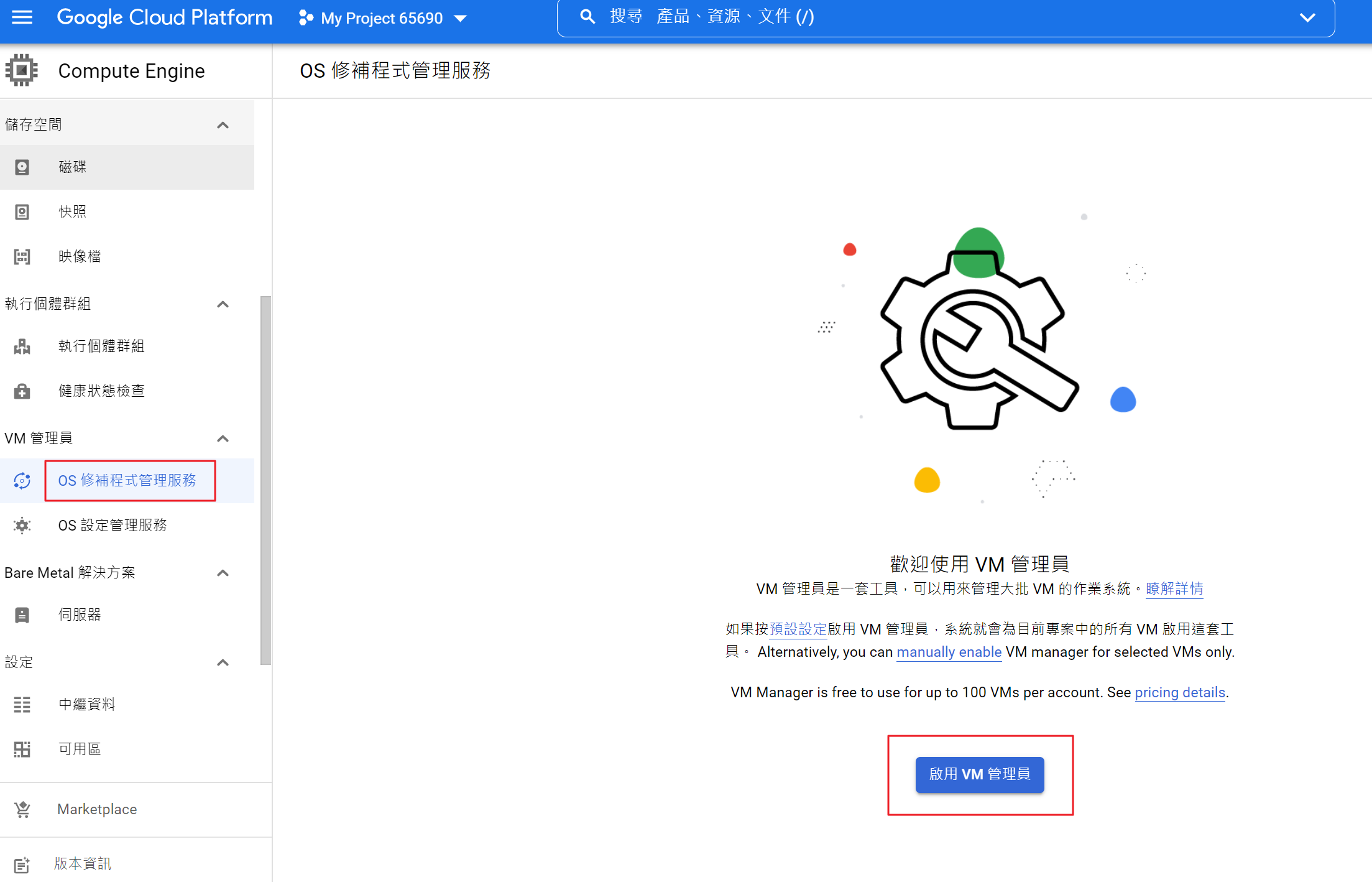
1. 點開 GCP Console,導覽到 VM 管理員底下的 OS 修補程式管理服務,點選「啟用 VM 管理員」。
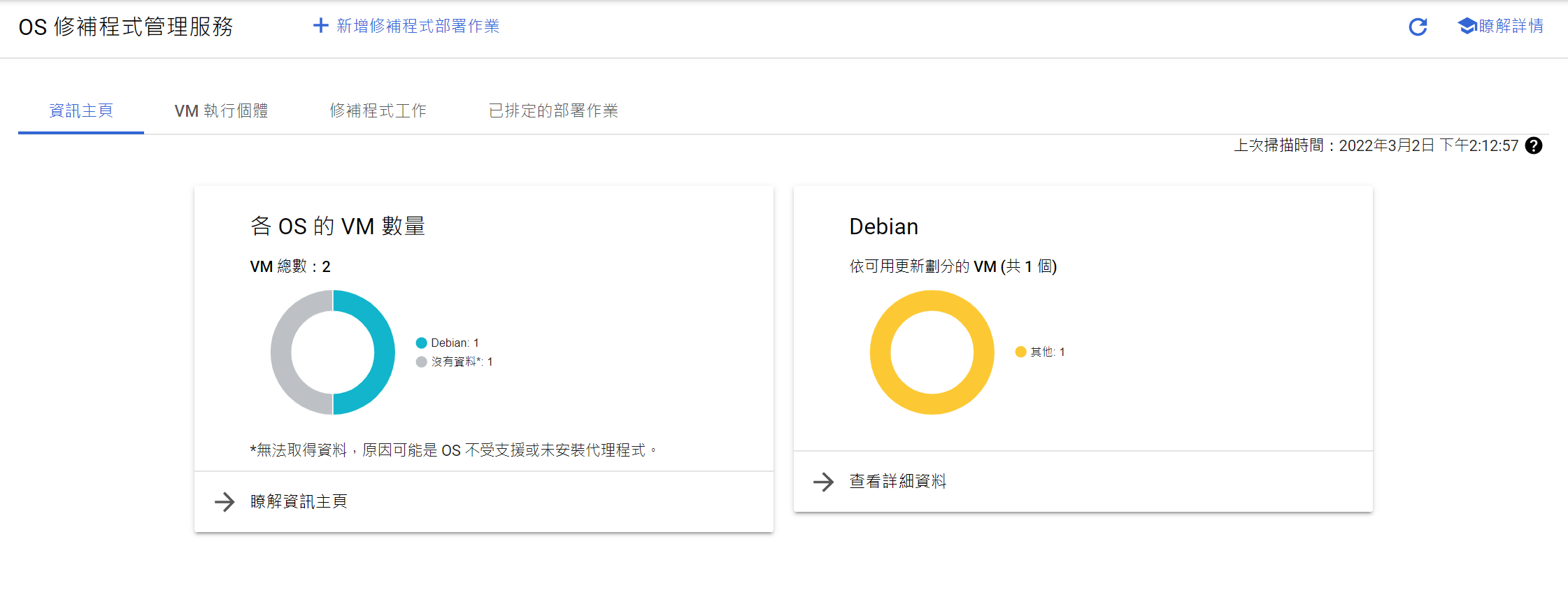
2. 啟用成功後會看到畫面如下,包含「資訊主頁」、「VM 執行個體」、「修補程式工作」、「已排定的部屬作業」。大多數較新版的作業系統均有受到支援,若是出現的 VM 出現無法取得資料,可以查詢所使用的 VM 作業系統是否有受到支援。歡迎點此參考連結。
3. 若要檢查 VM 是否有安裝 OS config agent,在 VM 中執行下列指令確認該 agent 有啟動
sudo systemctl status google-osconfig-agent |
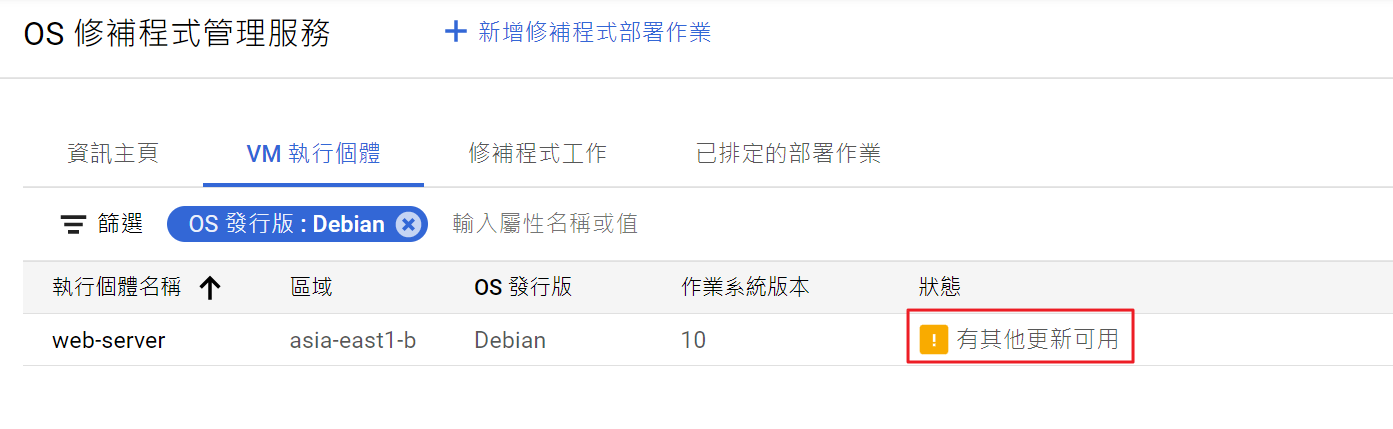
4. 從下圖中可以發現有一台執行個體顯示「有其他更新可用」的狀態,點選該執行個體查看更多資訊。
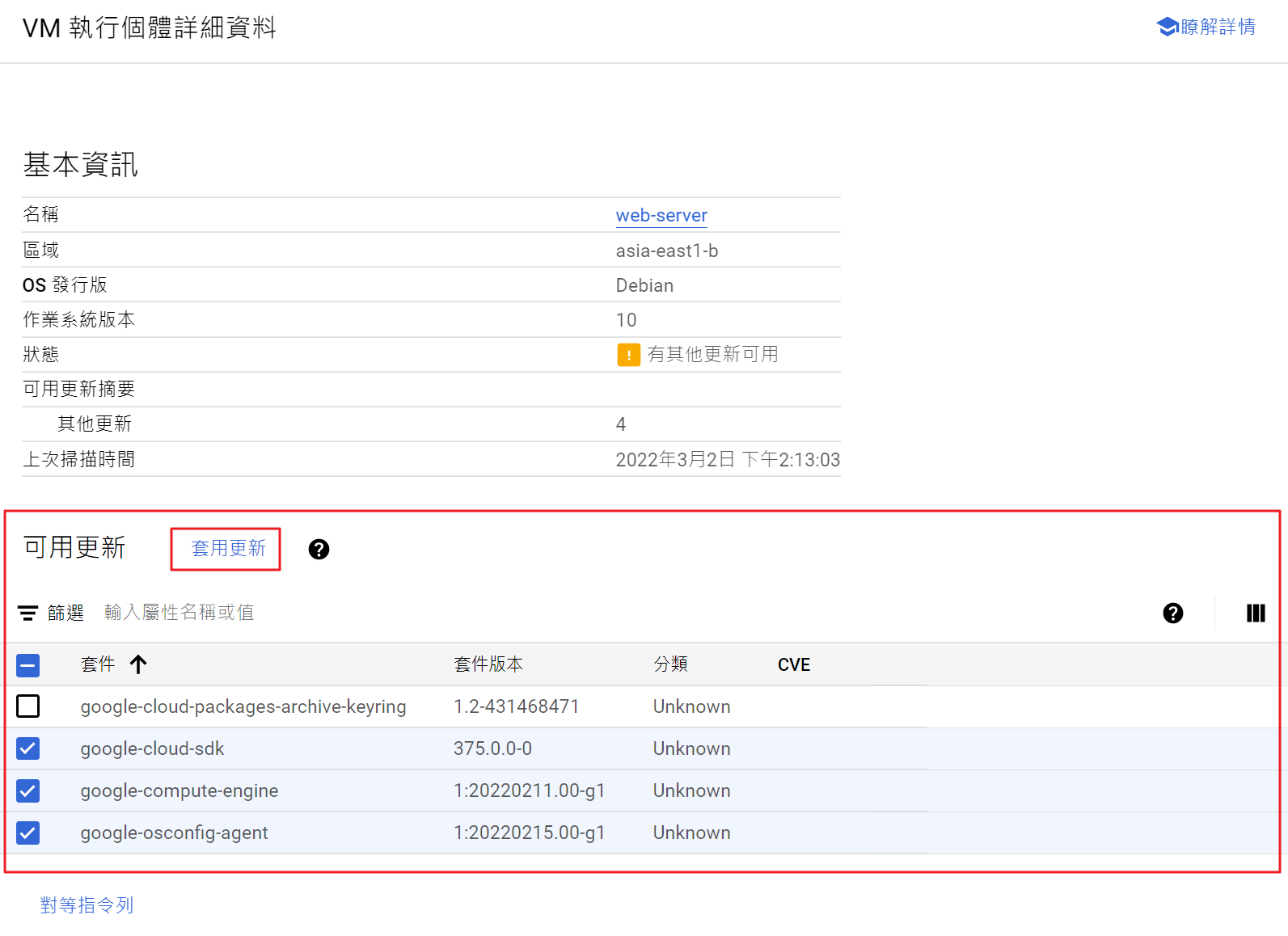
5. 在 VM 執行個體詳細資料中可以看到 VM 的基本資料,以及可用更新有哪些,並自由選擇要更新的項目後套用更新。
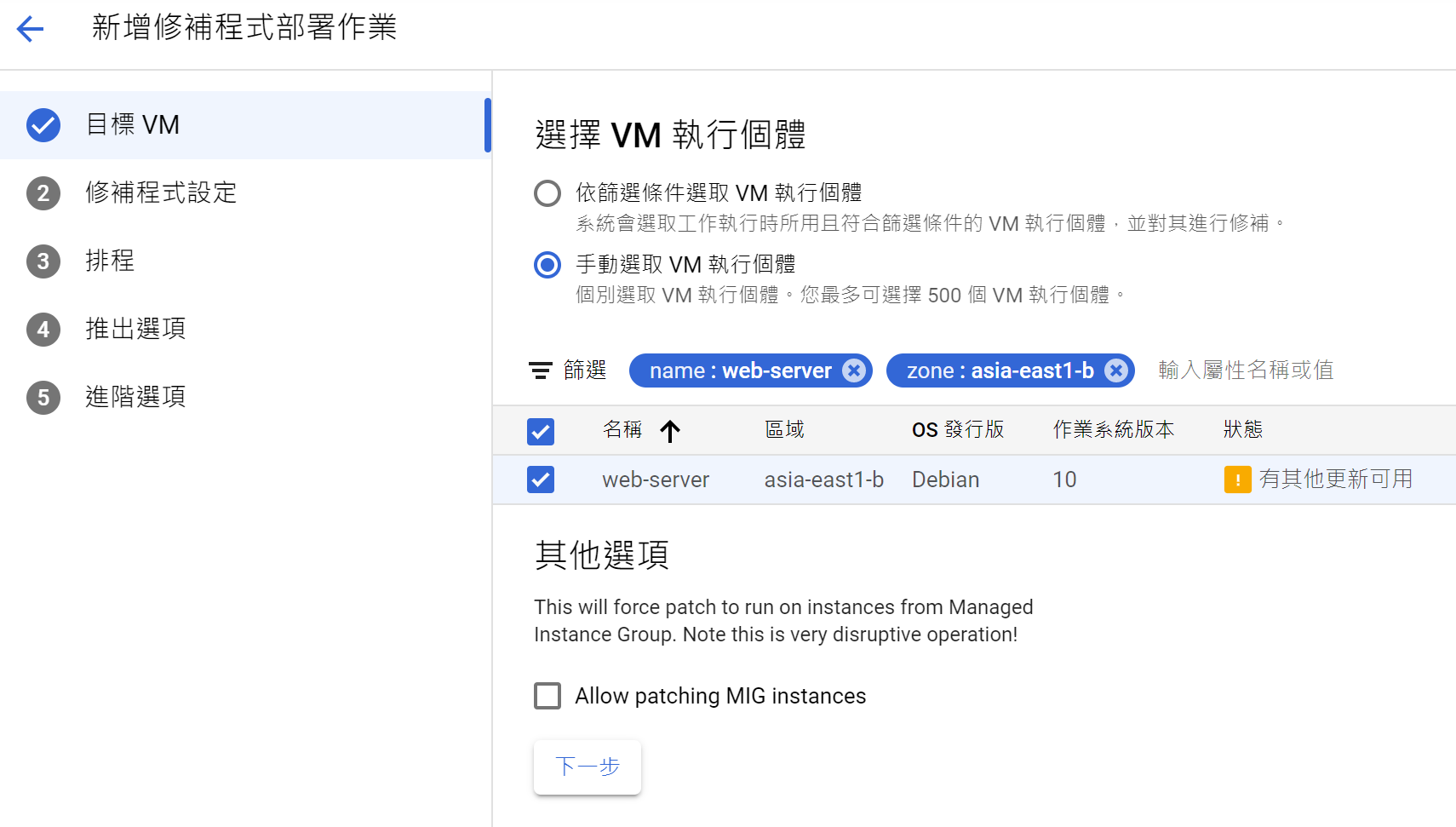
6. 接著進入到新增修補程式部署作業畫面後,可以選擇「手動選取」或「根據篩選條件」選擇執行個體,點選下一步。
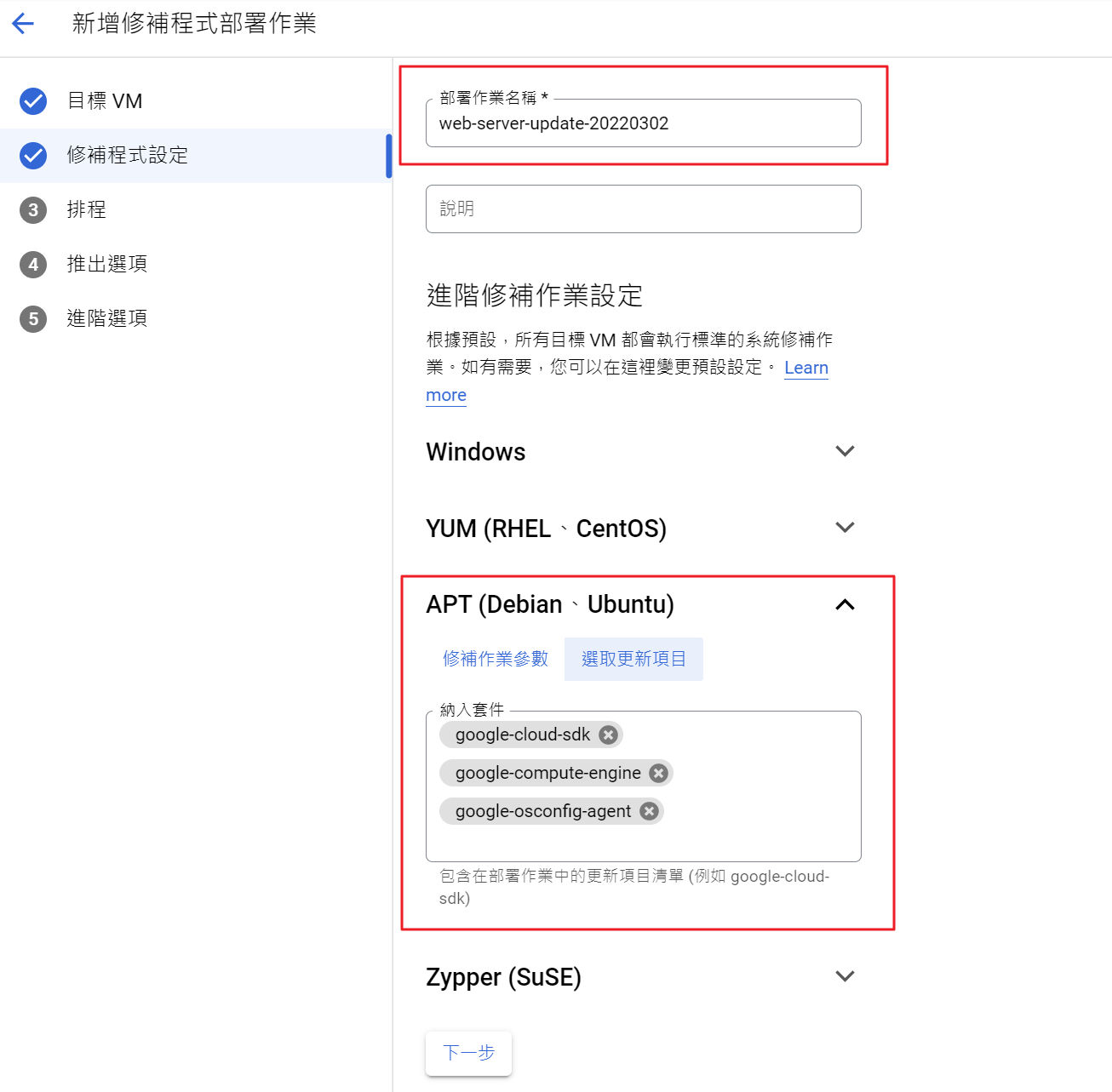
7. 填寫此次部署作業名稱及說明,並可以看到要進行修補的作業為何,點選下一步。
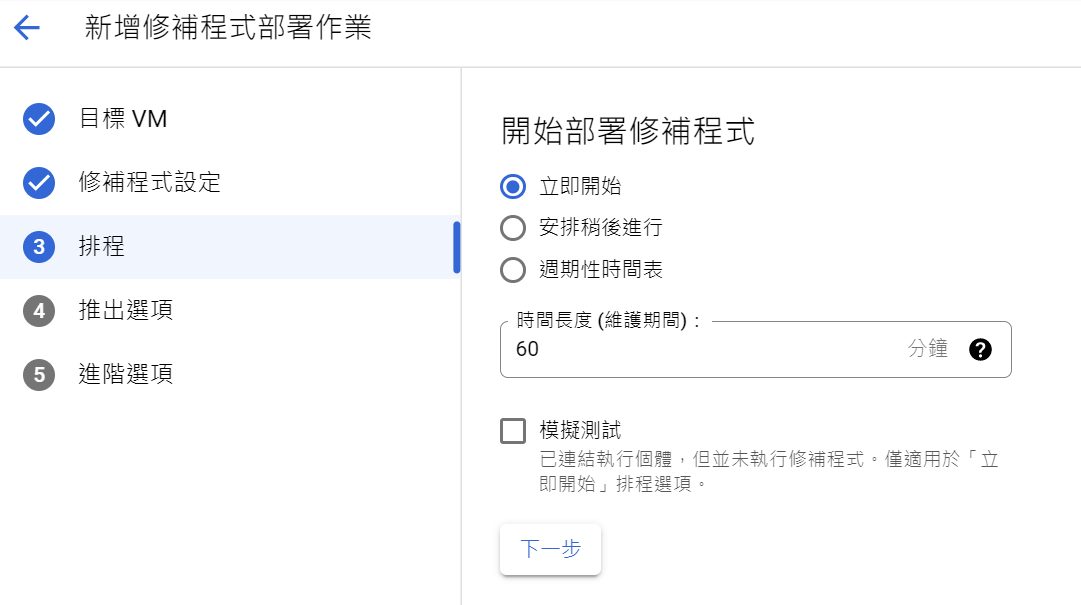
8. 使用者可以自行選擇是否要立刻執行或指定時間執行,另外也可以週期排程(每天、每周、每月)對指定的 VM 安排更新,並點選下一步。
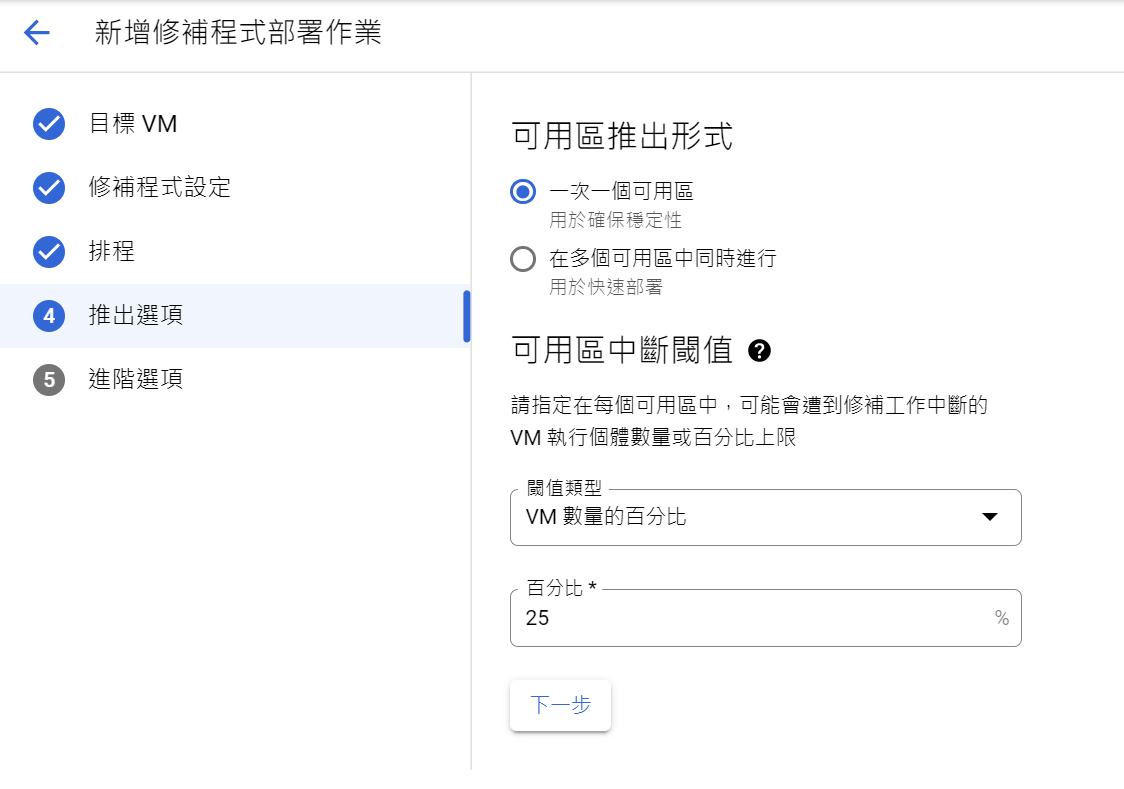
9. 使用者可以指定在每個可用區中,可能會遭到修補工作中斷的 VM 執行個體數量或百分比上限,並點選下一步。
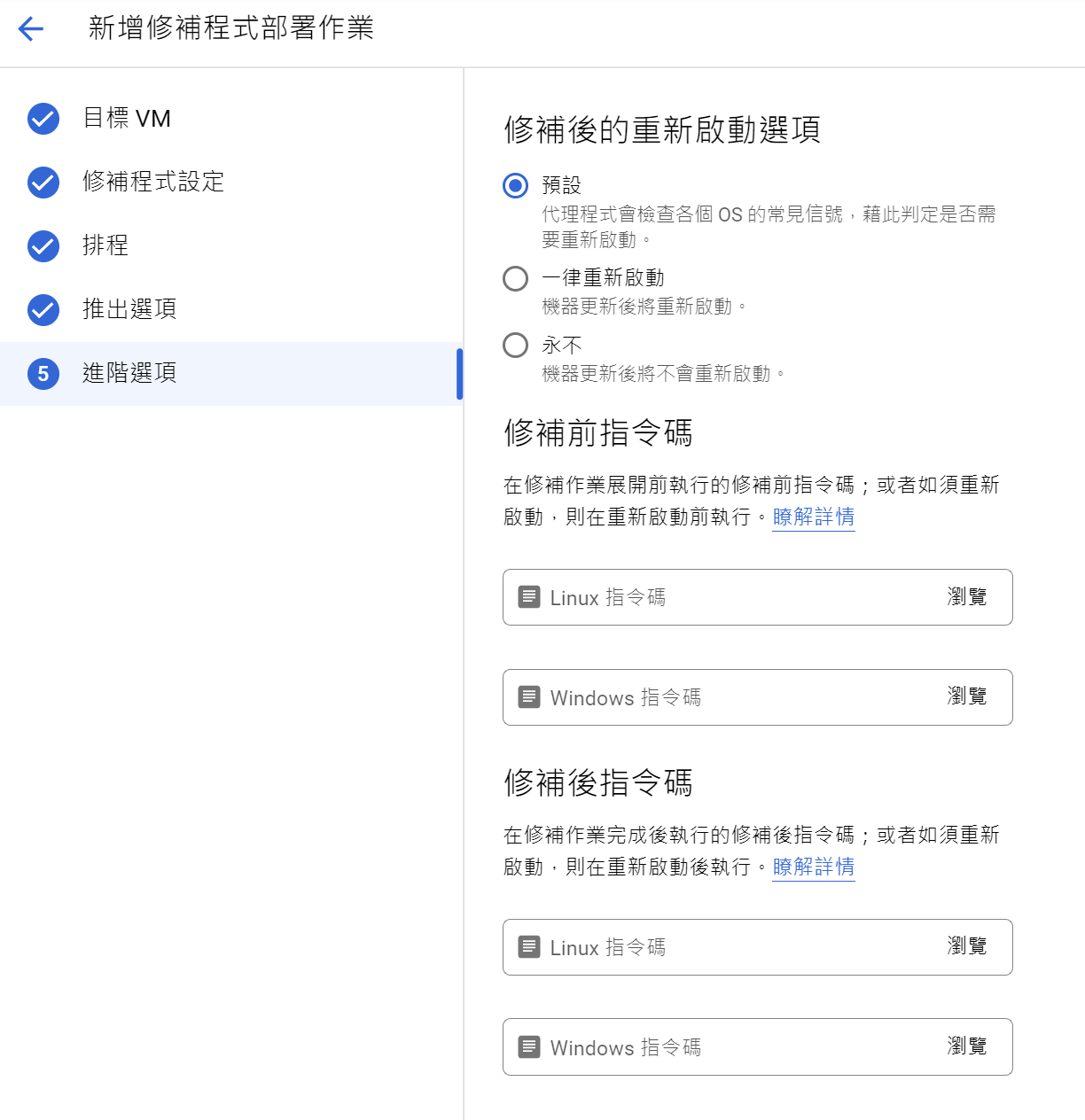
10. 最後一個步驟是 VM 修補完成後,需決定是否要重新啟動,此外若 VM 在重啟前後需要執行特殊指令也可以在此指定完成。
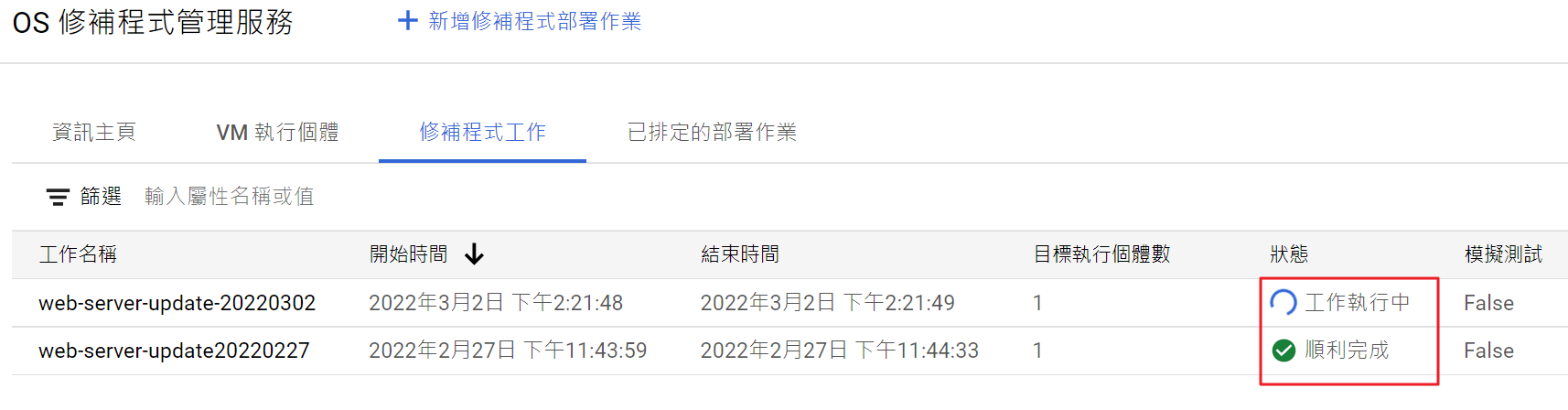
11. 部署作業開始執行後,使用者可以在修補程式工作中查看更新狀態,如此即可完成日常作業系統更新的工作項目。
確認並返回
2023
JUL
14
Cloud Run 最新支援 Sidecar 部署,可監控 Agents 與 Proxies
2023
MAY
31
【GCP常見問答】無法使用 SSH 連線至主機,該如何除錯?
2026
JAN
09
【GCP手把手教學】VM 日常維運篇 Patch Update
2026
JAN
09
【GCP教學】如何設計安全且可靠的架構來連接混合雲與多雲環境
2025
JUN
06
【AI 手把手教學】五分鐘帶你從零創建 Gemini Enterprise
2024
MAY
02
【GCP常見問題】如何將專案由原機構轉移至另一個機構?
2024
APR
23
【GCP常見問答】無法 SSH 的常見解決方式
2022
NOV
23
【GKE 教學】淺談 Google Kubernetes Engine 架構與五大面向介紹
確認並返回
確認並返回